
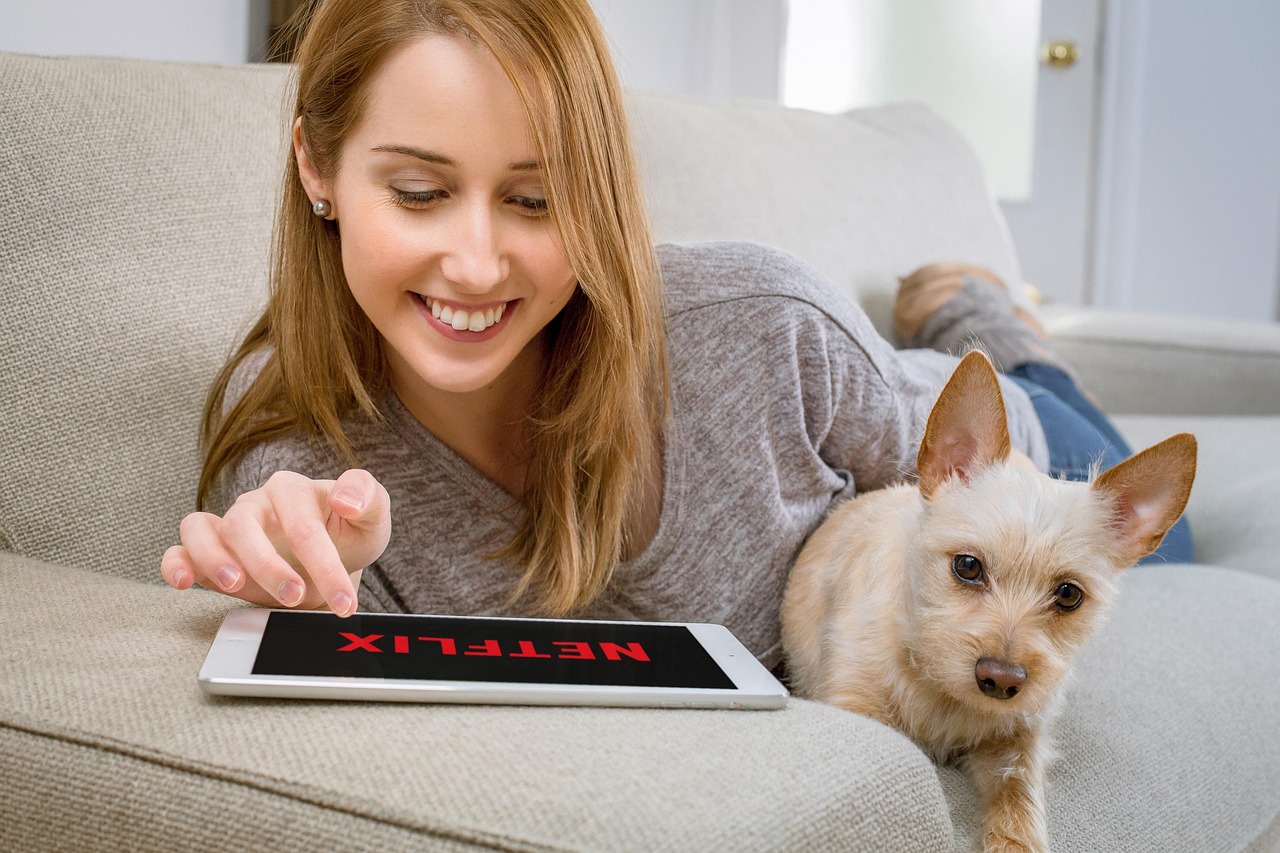
Je trein naar Groningen rijdt zo meteen weg, je hebt zin om een aflevering te kijken, maar zodra je buiten de stad bent, valt het netwerk steeds weg. Of je bent op bezoek en het wifi-wachtwoord werkt niet, terwijl je mobiele data bijna op is. Dan zit je met een tablet op schoot en niets te kijken. Dat is precies de situatie die je kunt voorkomen door afleveringen van tevoren te downloaden, gewoon thuis, via je eigen verbinding. In dit artikel leggen we stap voor stap uit hoe dat werkt op een tablet of telefoon, en bij welke streamingdiensten het mogelijk is.
Wanneer is downloaden slim?
Downloaden is niet alleen handig voor mensen die veel reizen. Ook thuis kan het een uitkomst zijn. Denk aan een trage internetverbinding in een ouder appartement, een vakantiehuisje op de Veluwe zonder glasvezel, of gewoon het feit dat jouw wifi ’s avonds hapert omdat de buren hetzelfde doen. In al die situaties streamt een video slecht: hij stopt, begint opnieuw of ziet er wazig uit.
Maar ook op bezoek bij kleinkinderen of tijdens een lange autorit als passagier is een gedownloade aflevering goud waard. Je hoeft dan niet te vragen of iemand zijn hotspot wil aanzetten, en je verbruikt geen dure mobiele data. Gewoon drukken op afspelen, en klaar.
Welke streamingdiensten laten je series downloaden?
Niet elke app biedt deze mogelijkheid, en ook niet elk abonnement. Hieronder zie je in één oogopslag wat de vier meest gebruikte diensten toelaten.
| Dienst | Downloaden mogelijk? | Voorwaarde |
|---|---|---|
| Netflix | Ja | Standaard abonnement of hoger (niet het goedkoopste basisplan met reclame) |
| Videoland | Ja | Videoland Plus abonnement |
| Disney+ | Ja | Alle betaalde abonnementen |
| NPO Start | Nee | Downloaden is niet mogelijk, ook niet met een Plus-abonnement |
Wij van Seniorenmagazine.nl raden Netflix of Disney+ aan als je wil kunnen downloaden, omdat die opties het breedst beschikbaar zijn en de downloadfunctie goed werkt op de meeste tablets en telefoons.
Stap 1: Controleer of je genoeg opslagruimte hebt
Eén aflevering van een serie kan tussen de 300 megabyte en 1,5 gigabyte groot zijn, afhankelijk van de beeldkwaliteit. Voordat je begint, is het slim om even te kijken of er nog ruimte is op je apparaat.
Op een Android-tablet of telefoon ga je naar Instellingentik je op Apparaatonderhoud of Opslagen je ziet meteen hoeveel ruimte vrij is. Op een iPad ga je naar Instellingenvervolgens Algemeen en dan iPhone-/iPad-opslag. Staat er nog minder dan 2 gigabyte vrij? Verwijder dan eerst wat oude foto’s of apps die je toch niet meer gebruikt.
Stap 2: Zorg voor een stabiele verbinding vóór het downloaden
Dit klinkt misschien vanzelfsprekend, maar het is de stap die het meest wordt overgeslagen: download altijd via wifi thuis, niet via je mobiele data. Een aflevering van een uur verbruikt al snel een halve tot een hele gigabyte. Dat vreet je databundel op en gaat bovendien langzamer dan een goede wifiverbinding.
Zit je tablet of telefoon op wifi? Dat zie je aan het kleine wifisymbool rechtsboven in beeld, een soort halve cirkels boven elkaar. Is dat symbool er niet, maar zie je streepjes (het mobiele netwerk)? Verbind dan eerst met je thuisnetwerk via de wifiinstellingen, en begin daarna pas met downloaden.
Stap 3: Open de app en zoek de downloadknop
De downloadknop ziet er per app iets anders uit, maar hij lijkt in alle gevallen op een pijl die naar beneden wijst, soms met een streepje eronder. Hier zie je waar je hem vindt per dienst:
- Netflix: Open een serie, ga naar het seizoensoverzicht en tik op de pijl naast de aflevering die je wil downloaden. Je kunt ook bovenaan het seizoen op ‘Alles downloaden’ tikken.
- Disney+: Open een aflevering in het overzicht. Onder de beschrijving staat een downloadpictogram, dezelfde neerwaartse pijl. Tik erop en de download begint.
- Videoland: Bij een aflevering zie je onderin of naast de afspeelknop een pijlsymbool naar beneden. Tik daarop. Soms moet je eerst inloggen om de knop zichtbaar te maken.
Zie je de knop niet? Controleer dan of je abonnement downloaden toestaat (zie de tabel hierboven) en of de app volledig bijgewerkt is.
Stap 4: Kies de beeldkwaliteit voordat je begint
De meeste apps vragen je vóór de eerste download welke kwaliteit je wil. Je hebt vaak de keuze tussen ‘standaard’ en ‘hoog’ (soms ook ‘wi-fi only’ of vergelijkbare termen). Wat betekent dat in de praktijk?
Standaardkwaliteit ziet er op een tablet prima uit en neemt per aflevering ongeveer 300 tot 500 megabyte in beslag. Hoge kwaliteit geeft een scherper beeld, maar een aflevering kan dan wel 1 tot 1,5 gigabyte groot zijn. Voor de meeste mensen is standaard meer dan goed genoeg, zeker op een scherm van 10 inch. Kies je voor hoog, zorg dan dat je minstens 5 gigabyte vrij hebt als je een heel seizoen wil downloaden.
Je stelt dit in via de instellingen van de app, onder een kopje als ‘Downloadkwaliteit’ of ‘Videodownloads’. Dat hoef je maar één keer te doen.
Stap 5: Start de download en wacht tot het vinkje verschijnt
Nadat je op de downloadknop hebt getikt, zie je een kleine animatie of voortgangsbalk naast de aflevering. Bij Netflix verandert de pijl in een ronddraaiende cirkel en daarna in een vinkje. Bij Disney+ zie je een gekleurde ring die zich vult. Zodra het vinkje of de volle ring verschijnt, is de aflevering klaar om te kijken, ook zonder internet.
Leg je tablet of telefoon neer en laat hem liggen totdat het klaar is. Zet het scherm niet op ‘nooit uitschakelen’, want dat verbruikt onnodig stroom. De download gaat gewoon door ook als het scherm uit gaat.
Stap 6: Vind je gedownloade afleveringen terug
Na het downloaden hoef je niet opnieuw te zoeken via de serietitel. Elke app heeft een apart gedeelte waar gedownloade content staat:
- Netflix: Tik op het wolkje met pijl onderin het menu, of ga naar ‘Downloads’ via je profielmenu.
- Disney+: Tik onderin op het downloadpictogram.
- Videoland: Ga naar ‘Mijn lijst’ of ‘Downloads’ in het menu.
Hier zie je alle afleveringen die klaarstaan. Tik erop, en de aflevering begint te spelen. Je hebt daarvoor geen wifi of mobiele data nodig.
Hoe lang blijft een download beschikbaar?
Downloads verdwijnen niet meteen, maar ze hebben wel een houdbaarheidsdatum. Bij Netflix en Disney+ geldt doorgaans dat een gedownloade aflevering 30 dagen beschikbaar blijft. Zodra je hem aanraakt en begint met kijken, heb je nog 48 uur om hem af te kijken. Daarna verdwijnt hij automatisch. Videoland hanteert vergelijkbare regels, maar die kunnen per titel verschillen.
Download dus niet te ver van tevoren als je weet wanneer je op reis gaat. Een week voor vertrek is prima. Een maand van tevoren is aan de vroege kant.
Drie dingen die weleens misgaan
De download stopt halverwege. Dit gebeurt meestal als de wifiverbinding wegvalt tijdens het downloaden. Controleer of je nog verbonden bent en tik opnieuw op de downloadknop. De meeste apps pakken de download op waar hij gebleven was.
Een aflevering verdwijnt plotseling. Dit kan komen doordat de serie van de streamingdienst is verwijderd, of doordat de houdbaarheidsdatum verlopen is. Er is helaas niets aan te doen, je moet hem opnieuw downloaden als hij nog beschikbaar is.
De downloadknop is niet zichtbaar. Dat kan drie oorzaken hebben: je abonnement staat het niet toe, de app is verouderd, of de serie heeft geen downloadoptie (dat geldt voor sommige titels vanwege licentieafspraken). Controleer eerst of de app de nieuwste versie heeft via de App Store of Google Play Store.
Downloaden op een goedkope tablet: waar je op moet letten
Heb je een eenvoudige tablet van rond de 100 euro? Dan werkt downloaden meestal prima, maar let op twee dingen. Ten eerste: de interne opslag. Veel goedkope tablets hebben maar 32 gigabyte aan opslag, waarvan de helft al in gebruik is door het systeem. Download bij voorkeur op een tablet met 64 gigabyte of meer, of eentje met een sleuf voor een geheugenkaart. Ten tweede: de Android-versie. Netflix en Disney+ vereisen inmiddels minimaal Android 8 of hoger. Staat er op jouw tablet nog Android 7 of ouder, dan werkt de downloadfunctie mogelijk niet. Dat kun je nakijken via Instellingen en dan ‘Over het apparaat’.
Wij van Seniorenmagazine.nl merken dat veel senioren niet weten dat deze optie bestaat, terwijl het downloaden zelf helemaal niet moeilijk is. Je tikt op een knop in de app, de aflevering staat klaar, en je kijkt hem later gewoon af, zonder dat er een netwerk aan te pas komt. Zorg er wel voor dat je de download thuis doet, zodat je geen mobiele data verbruikt. En controleer vooraf even of je streamingabonnement downloaden toestaat, want niet elk abonnement biedt die mogelijkheid. Daarna is het een kwestie van twee tikken en klaar.